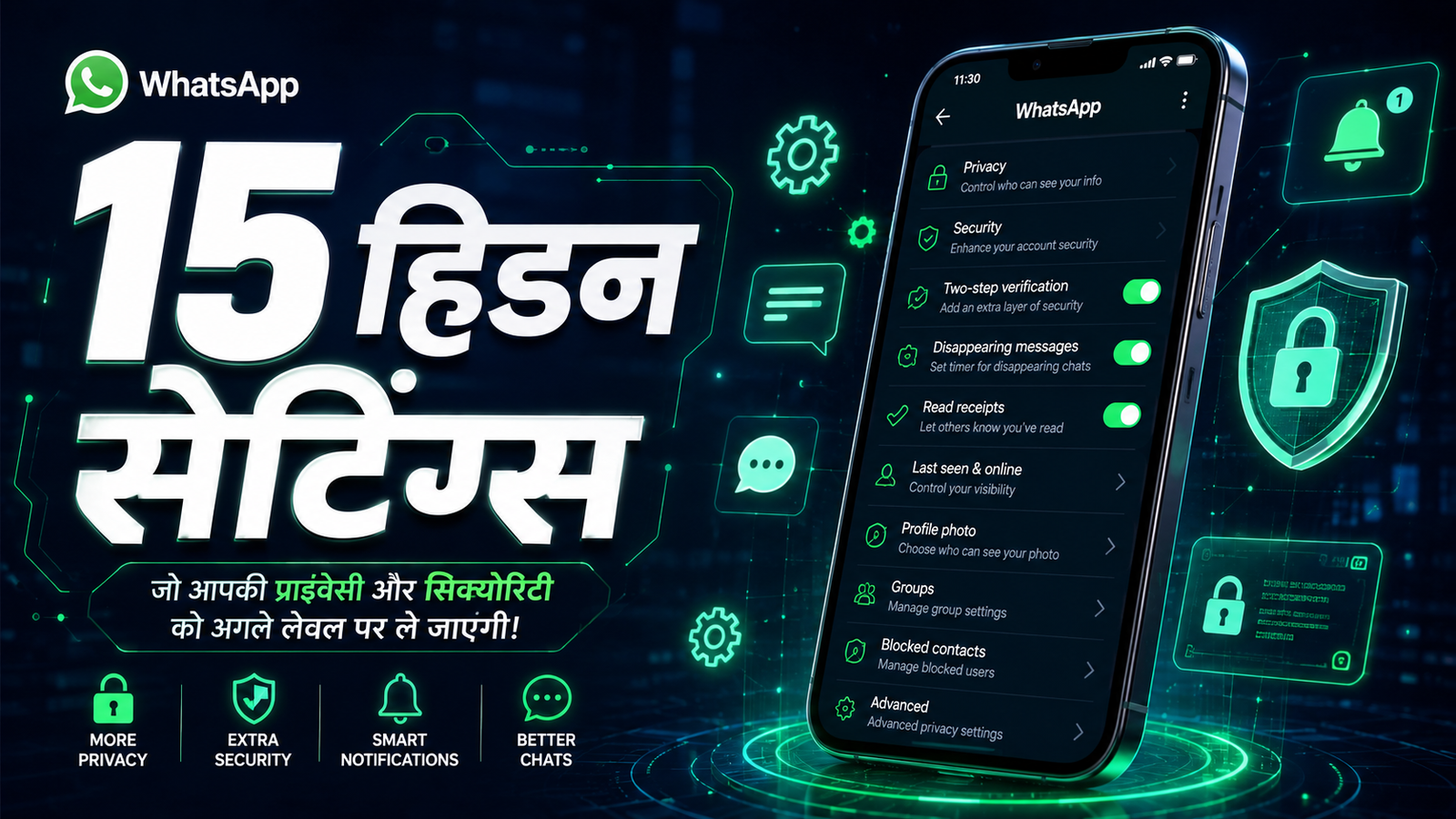
भारत में करोड़ों लोग रोज़ाना WhatsApp इस्तेमाल करते हैं, लेकिन ज़्यादातर लोग इसके सिर्फ बेसिक फीचर्स ही जानते हैं। उन्हें अंदाज़ा भी नहीं होता कि इस ऐप में कई ऐसे कमाल के hidden features मौजूद हैं, जो रोज़मर्रा के काम को और आसान बना सकते हैं।
कई बार हम spam calls, privacy और security जैसी परेशानियों से जूझते रहते हैं, जबकि उनका आसान समाधान पहले से ही WhatsApp में मौजूद होता है। बस हमें सही जानकारी नहीं होती।
अगर आप भी WhatsApp को सिर्फ chat करने या status लगाने तक सीमित रखते हैं, तो यह लेख आपके लिए है। यहाँ हम ऐसे hidden features के बारे में बात करेंगे, जो आपकी privacy भी बेहतर करेंगे और आपके काम को भी आसान बनाएंगे।
1. खुद को मैसेज करना (Message Yourself)
यह फीचर आपके पर्सनल डिजिटल नोटपैड की तरह काम करता है। इसकी मदद से आप खुद को ही मैसेज, फोटोज़, ज़रूरी डॉक्यूमेंट्स या कोई भी लिंक भेज सकते हैं। जब भी कोई ज़रूरी चीज़ तुरंत सेव करनी हो, तो यह फीचर लाइफसेवर साबित होता है।
- कैसे इस्तेमाल करें: New Chat पर क्लिक करें, सबसे ऊपर आपका अपना नाम दिखेगा, उसे चुनें और मैसेज भेज दें। अपनी ‘टू-डू लिस्ट’ या आइडियाज़ को संभाल कर रखने का यह सबसे सेफ तरीका है।
2. पर्सनल चैट को लॉक करना (Chat Lock)
अगर आपके पास कुछ ऐसी चैट्स हैं जिन्हें आप पूरी तरह प्राइवेट रखना चाहते हैं, तो यह फीचर आपके बहुत काम आएगा। इससे आप किसी भी स्पेसिफिक चैट को फिंगरप्रिंट, फेस लॉक या पासकोड से लॉक कर सकते हैं।
- लॉक होने के बाद वह चैट एक अलग ‘Locked Folder’ में चली जाती है। कोई आपका फोन ले भी ले, तो भी बिना आपके बायोमेट्रिक वेरिफिकेशन के वो चैट्स नहीं देख पाएगा।
- कैसे ऑन करें: जिस चैट को लॉक करना है उसे खोलें $\rightarrow$ प्रोफाइल नाम पर टैप करें $\rightarrow$ नीचे स्क्रॉल करके ‘Chat Lock’ को ऑन कर दें।
3. भेजे गए मैसेज को एडिट करना (Edit Sent Message)
टाइपिंग मिस्टेक की वजह से गलत मैसेज चला गया? अब उसे ‘Delete for Everyone’ करने की ज़रूरत नहीं है। आप भेजे गए मैसेज को 15 मिनट के अंदर एडिट कर सकते हैं।
- कैसे इस्तेमाल करें: मैसेज पर थोड़ी देर प्रेस करके रखें (Long Press) और ऊपर दिए गए तीन डॉट्स या मेन्यू से “Edit” चुन लें। सामने वाले को मैसेज के साथ ‘Edited’ लिखा दिखेगा, जो कि प्रोफेशनल बातचीत में गलत इम्प्रेशन से बचने के लिए बहुत बढ़िया है।
4. एक बार देखकर गायब होने वाली फोटो/वीडियो (View Once)
प्राइवेसी को लेकर फिक्रमंद रहते हैं? इस फीचर की मदद से आप ऐसी फोटो या वीडियो भेज सकते हैं, जिसे सामने वाला सिर्फ एक ही बार देख पाएगा। जैसे ही वो उसे बंद करेगा, फाइल चैट से हमेशा के लिए गायब हो जाएगी।
- कैसे इस्तेमाल करें: गैलरी से फोटो या वीडियो सेलेक्ट करें और सेंड बटन के ठीक बगल में दिखने वाले छोटे से “1” आइकन पर टैप कर दें। पर्सनल या सेंसिटिव जानकारी शेयर करने का यह बेस्ट तरीका है।
5. अनजान कॉल्स को साइलेंट करना (Silence Unknown Callers)
आजकल अननोन नंबर्स से आने वाले स्पैम और फ्रॉड कॉल्स से हर कोई परेशान है। WhatsApp का यह फीचर ऐसे सभी नंबर्स की घंटी बजने ही नहीं देता जो आपकी कॉन्टैक्ट लिस्ट में सेव नहीं हैं।
- कॉल साइलेंट ज़रूर हो जाएगा, लेकिन आपको आपकी ‘Call History’ में दिख जाएगी ताकि कोई ज़रूरी कॉल मिस न हो।
- कैसे ऑन करें: Settings >> Privacy >> Calls पर जाएँ और ‘Silence Unknown Callers’ को ऑन कर दें।
6. ऑनलाइन स्टेटस छुपाना (Hide Online Status)
कई बार हम देर रात WhatsApp खोलते हैं, लेकिन चाहते हैं कि किसी को पता न चले कि हम ऑनलाइन हैं। अब आप खुद तय कर सकते हैं कि आपका ‘Online’ स्टेटस किसे दिखना चाहिए और किसे नहीं।
- कैसे ऑन करें: Settings > Privacy > Last Seen & Online में जाएँ और वहाँ ‘Nobody’ या ‘Same as Last Seen’ सेलेक्ट कर लें। अब बिना किसी प्रेशर के आराम से ऐप इस्तेमाल करें।
यह भी पढ़ें: AI Ki Wajah Se Kon Si Jobs Khatam Ho Rahi Hai 2026 Mein?
7. हर कॉन्टैक्ट के लिए अलग रिंगटोन (Custom Notifications)
आप बिना फोन स्क्रीन देखे भी जान सकते हैं कि मैसेज किसने किया है। इस फीचर से आप अलग-अलग लोगों या ग्रुप्स के लिए अलग नोटिफिकेशन टोन या वाइब्रेशन सेट कर सकते हैं।
- कैसे ऑन करें: किसी भी चैट या ग्रुप की प्रोफाइल में जाएँ, ‘Custom Notifications’ पर टैप करें और अपनी पसंद का टोन सेट कर लें। ऑफिस और फैमिली के चैट्स को अलग पहचान देने के लिए यह बेस्ट है।
8. एक नंबर, कई डिवाइसेस (Multi-Device Support)
अब आपको अपने लैपटॉप या टैबलेट पर WhatsApp चलाने के लिए फोन को हर वक्त इंटरनेट से कनेक्ट रखने की ज़रूरत नहीं है। आप एक ही अकाउंट को एक साथ 4 अलग-अलग डिवाइसेस से लिंक कर सकते हैं।
- कैसे इस्तेमाल करें: अपने फोन के Settings > Linked Devices में जाएँ और दूसरे डिवाइस (जैसे लैपटॉप) पर
web.whatsapp.comखोलकर QR कोड स्कैन कर लें। मल्टीटास्किंग करने वालों के लिए यह बहुत समय बचाता है।
9. एकदम क्लियर HD फोटोज़ भेजना (Send HD Photos/Videos)
पहले WhatsApp पर फोटो भेजते ही उसकी क्वालिटी खराब हो जाती थी। लेकिन अब आप अपनी तस्वीरों और वीडियो को उनकी ओरिजिनल हाई-क्वालिटी में भेज सकते हैं।
- कैसे इस्तेमाल करें: जब भी कोई फोटो या वीडियो सेलेक्ट करें, तो ऊपर की तरफ एक ‘HD’ का बटन दिखाई देगा। उस पर टैप करके ‘HD Quality’ चुन लें। आपकी फाइल एकदम साफ और क्रिस्प जाएगी।
10. तारीख के हिसाब से मैसेज ढूंढना (Search Message by Date)
महीनों पुरानी चैट में से कोई खास मैसेज ढूंढना अब सिरदर्द नहीं रहा। पूरा चैट स्क्रॉल करने के बजाय आप सीधे कैलेंडर से वो तारीख चुन सकते हैं जिस दिन बात हुई थी।
- कैसे इस्तेमाल करें: चैट के अंदर जाकर ‘Search’ पर टैप करें। वहाँ आपको एक छोटा सा कैलेंडर का आइकन दिखेगा, उस पर क्लिक करके मनचाही तारीख सेलेक्ट कर लें।
11. बैकअप को पासवर्ड से सुरक्षित करना (End-to-End Encrypted Backup)
हम लोग Google Drive या iCloud पर चैट बैकअप तो ले लेते हैं, पर क्या वो पूरी तरह सुरक्षित है? इस फीचर को ऑन करने के बाद आपका बैकअप भी एक पासवर्ड या 64-डिजिट की (Key) से लॉक हो जाता है।
- करके देखें: Settings > Chats > Chat Backup > End-to-End Encrypted Backup पर जाकर इसे ऑन करें और पासवर्ड सेट करें। इसके बाद आपके अलावा कोई भी उस बैकअप को खोल नहीं पाएगा।
12. ग्रुप में पोल बनाना (Create Poll)
ग्रूप में दोस्तों के साथ ट्रिप प्लान करनी हो या ऑफिस टीम के साथ मीटिंग का टाइम तय करना हो—लंबी बहस के बजाय सीधे पोल बनाइए।
- कैसे इस्तेमाल करें: चैट के नीचे बने अटैचमेंट (+ या पिन) आइकन पर टैप करें, ‘Poll’ चुनें, अपना सवाल और ऑप्शंस टाइप करके सेंड कर दें। सब लोग आसानी से वोट कर सकेंगे और तुरंत फैसला हो जाएगा।
13. लाइव लोकेशन शेयर करना (Share Live Location)
अगर आप कहीं ट्रेवल कर रहे हैं और फैमिली को अपनी सुरक्षा को लेकर अपडेट रखना चाहते हैं, तो यह फीचर बहुत काम का है। इससे सामने वाला व्यक्ति मैप पर आपकी रियल-टाइम मूवमेंट देख सकता है।
- कैसे इस्तेमाल करें: अटैचमेंट आइकन पर जाएँ, Location चुनें, ‘Share Live Location’ पर क्लिक करें और समय (जैसे 1 घंटा या 8 घंटे) सेट करके सेंड कर दें।
14. ज़रूरी मैसेजेस को स्टार करना (Star Messages)
चैट के समंदर में कोई ज़रूरी एड्रेस, फोन नंबर या लिंक खो न जाए, इसके लिए आप उस मैसेज को ‘बुकमार्क’ या ‘स्टार’ कर सकते हैं।
- कैसे इस्तेमाल करें: किसी भी ज़रूरी मैसेज को थोड़ी देर दबाकर रखें और ऊपर दिख रहे स्टार ($\star$) आइकन पर टैप कर दें। बाद में यह मैसेज आपको सीधे ‘Starred Messages’ वाले फोल्डर में एक साथ मिल जाएगा।
15. चैट को ऑटोमैटिक डिलीट करना (Disappearing Messages)
अगर आप चाहते हैं कि आपकी चैट्स हमेशा साफ-सुथरी रहें और फोन की मेमोरी भी न भरे, तो इस फीचर को ऑन कर दीजिए। इससे आपके भेजे गए मैसेज एक तय समय (जैसे 24 घंटे या 7 दिन) के बाद अपने आप गायब हो जाएंगे।
- कैसे ऑन करें: किसी भी चैट की प्रोफाइल इन्फो में जाएँ, ‘Disappearing Messages’ पर क्लिक करें और टाइमर सेट कर दें।
यह भी पढ़ें: 2026 में Freelancing से पैसे कैसे कमाएं — Complete Roadmap
कुछ ज़रूरी सवाल-जवाब (FAQs)
Q1: ‘Delete for Everyone’ करने का कितना समय मिलता है?
- मैसेज भेजने के लगभग 1 से 2 घंटे के अंदर आप उसे सबके लिए डिलीट कर सकते हैं।
Q2: क्या ब्लू टिक (Read Receipt) बंद करने पर सामने वाले को पता चलता है?
- नहीं, अगर आप इसे बंद कर देंगे तो किसी को पता नहीं चलेगा कि आपने मैसेज पढ़ा या नहीं। लेकिन ध्यान रहे, फिर आप भी दूसरों का ब्लू टिक नहीं देख पाएंगे।
Q3: पुराना डिलीट हुआ डेटा वापस कैसे लाएं?
- अगर आपने चैट का बैकअप पहले से ऑन रखा था, तो WhatsApp को अनइंस्टॉल करके दोबारा इंस्टॉल करते वक्त ‘Restore’ बटन पर क्लिक करके पुराना डेटा वापस आ सकता है।
निष्कर्ष
तो ये थे WhatsApp के वो कमाल के फीचर्स जो हमारी रोज़ की डिजिटल लाइफ को काफी आसान और सेफ बना देते हैं।
सच कहूँ तो, कुछ समय पहले तक मुझे भी इन सब फीचर्स के बारे में गहराई से नहीं पता था। लेकिन जब से मैंने इन्हें अपनी रूटीन में शामिल किया है, मेरा काम बहुत सॉर्टेड हो गया है। शुरू में ये चीजें आम लग सकती हैं, लेकिन जब आप इन्हें एक-एक करके इस्तेमाल करना शुरू करेंगे, तब आपको समझ आएगा कि WhatsApp सिर्फ एक चैटिंग ऐप नहीं, बल्कि एक बेहद स्मार्ट टूल है।
About the Author